
Leitfaden für Autohäuser
In rund 30 Minuten startklar.
Konto anlegen, Autohaus freischalten lassen, Team und Stammhändler einladen, erstes Fahrzeug versteigern – ohne Termin und ohne Schulung. Der Film zeigt den Ablauf in gut zwei Minuten, darunter steht jeder Schritt zum Nachlesen.
Erklärfilm mit Sprecherin. Die Stimme ist KI-generiert (KugelAudio), Musik: „The Corporate Technology“ von Audioknap (Pixabay). Fahrzeug und Beträge im Film sind Beispiele.
Konto anlegen
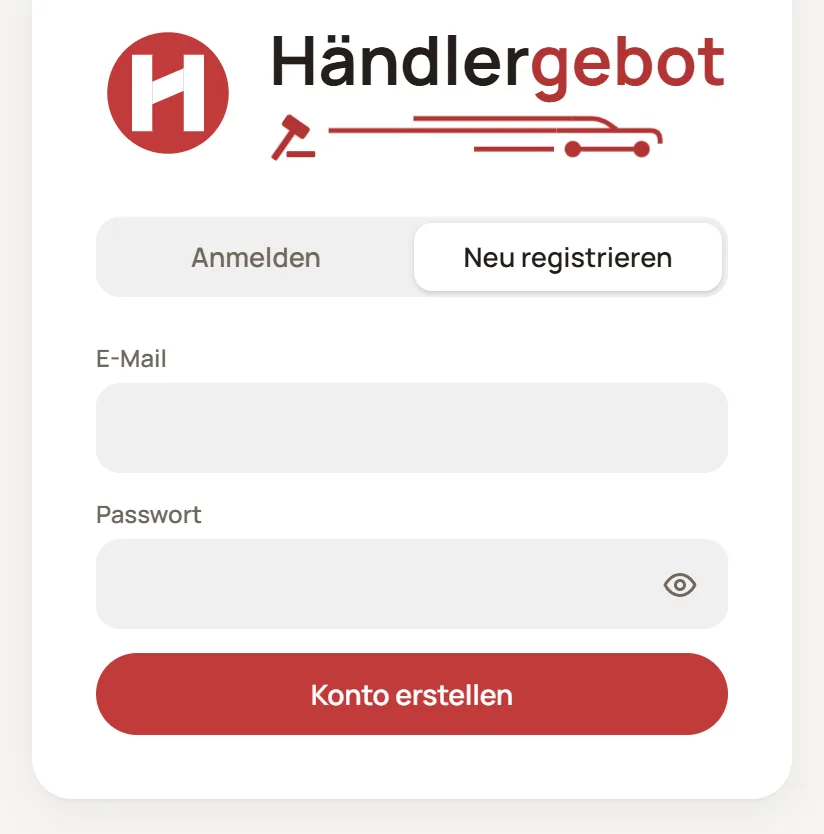
rund 5 Minuten- Öffnen Sie haendlergebot.de/Login.html und wählen Sie „Neu registrieren“.
- E-Mail und Passwort eingeben, „Konto erstellen“. Bestätigen Sie den Link in der E-Mail, die gleich danach kommt.
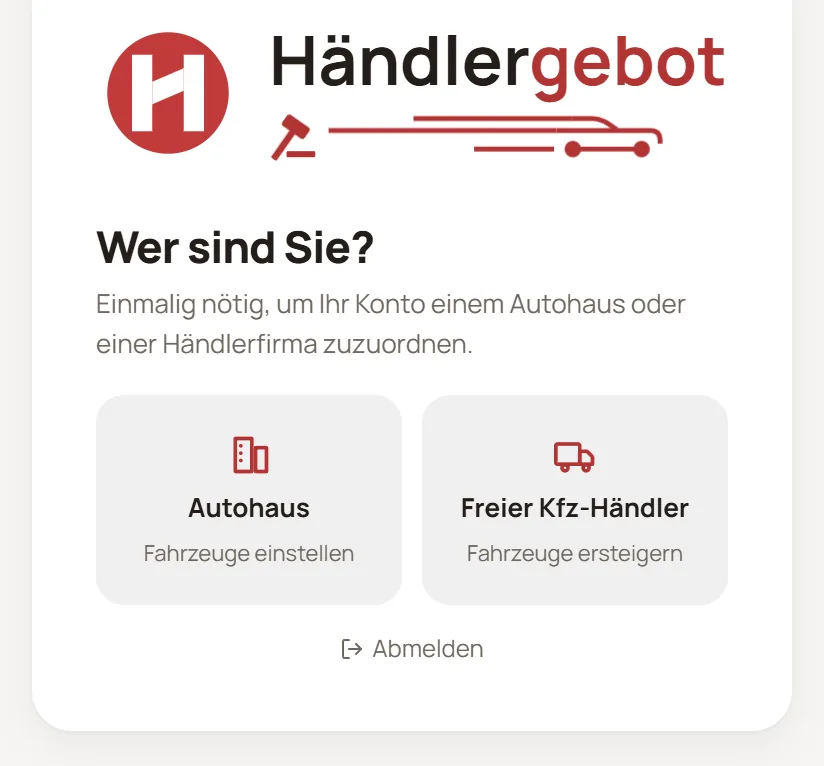
- Nach dem Anmelden fragt die Plattform „Wer sind Sie?“ – wählen Sie „Autohaus“.
- Firmendaten eintragen: Firmenname, Anschrift, USt-IdNr. oder Steuernummer, Handelsregisternummer falls vorhanden. Dann „Registrieren“.
Autohaus freischalten
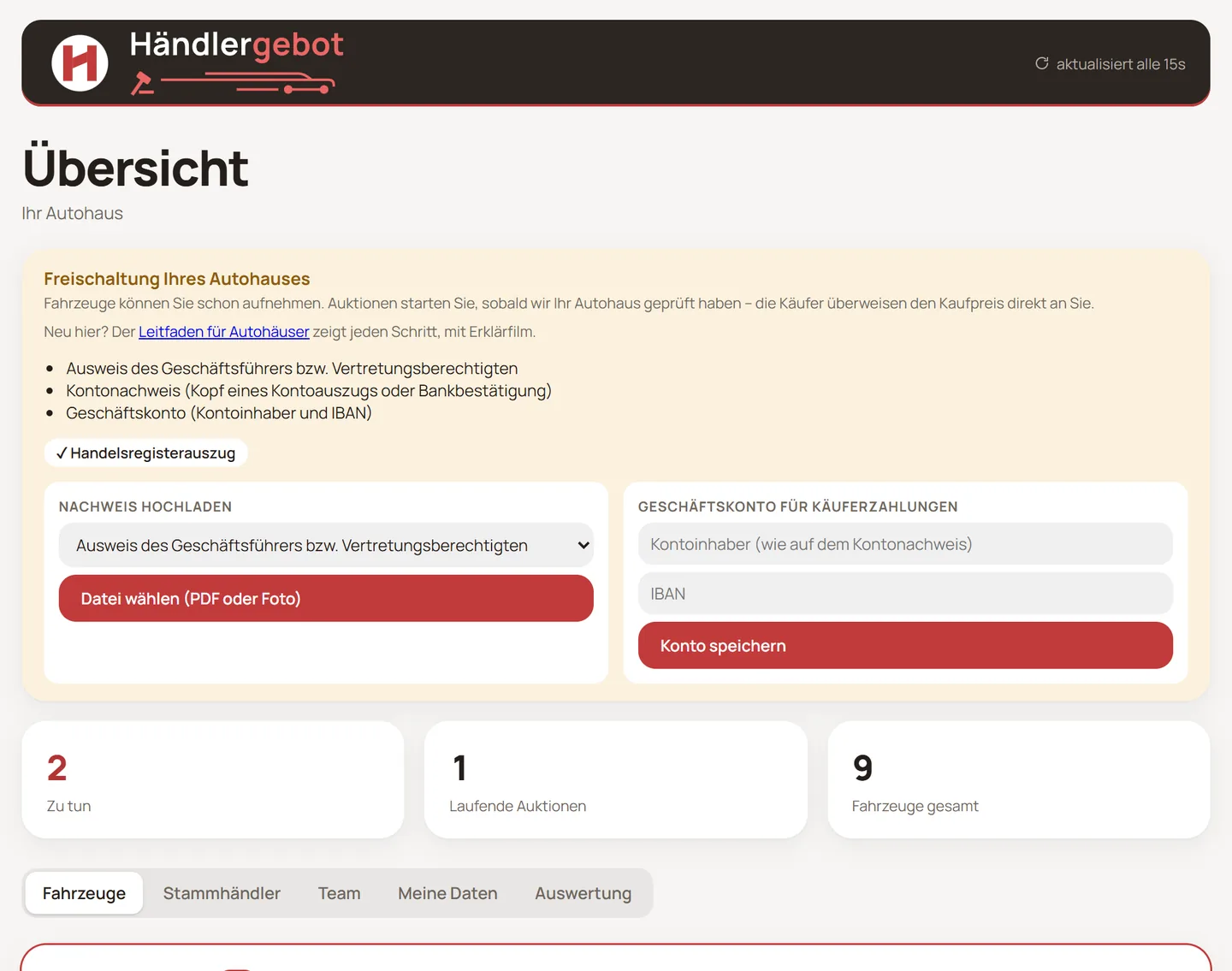
rund 10 MinutenIn der Übersicht steht oben „Freischaltung Ihres Autohauses“. Dort laden Sie als PDF oder Foto hoch:
- Ausweis des Geschäftsführers bzw. Vertretungsberechtigten
- Handelsregisterauszug oder Gewerbeanmeldung
- Kontonachweis (Kopf eines Kontoauszugs oder Bankbestätigung)
Darunter tragen Sie das Geschäftskonto ein (Kontoinhaber und IBAN). Auf dieses Konto überweisen die Käufer den Kaufpreis. Sobald alles vollständig ist, prüft Händlergebot die Unterlagen und meldet sich per E-Mail.
Team einladen
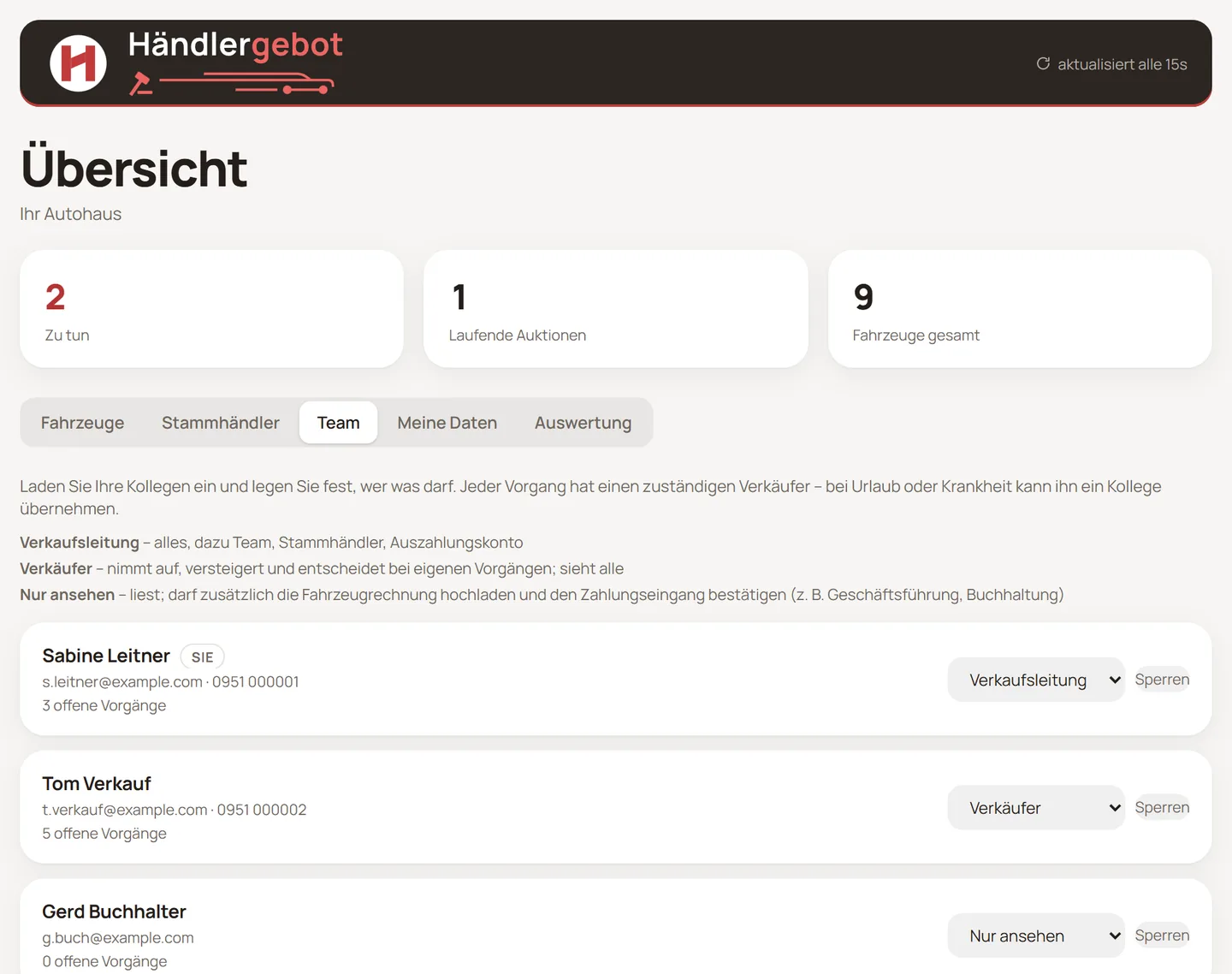
rund 5 MinutenIm Reiter „Team“ laden Sie Kollegen per E-Mail ein und legen fest, wer was darf:
- Verkaufsleitung – alles, dazu Team, Stammhändler und Auszahlungskonto
- Verkäufer – nimmt auf, versteigert und entscheidet bei eigenen Vorgängen; sieht alle
- Nur ansehen – liest; darf zusätzlich die Fahrzeugrechnung hochladen und den Zahlungseingang bestätigen, etwa für Geschäftsführung oder Buchhaltung
Stammhändler einladen
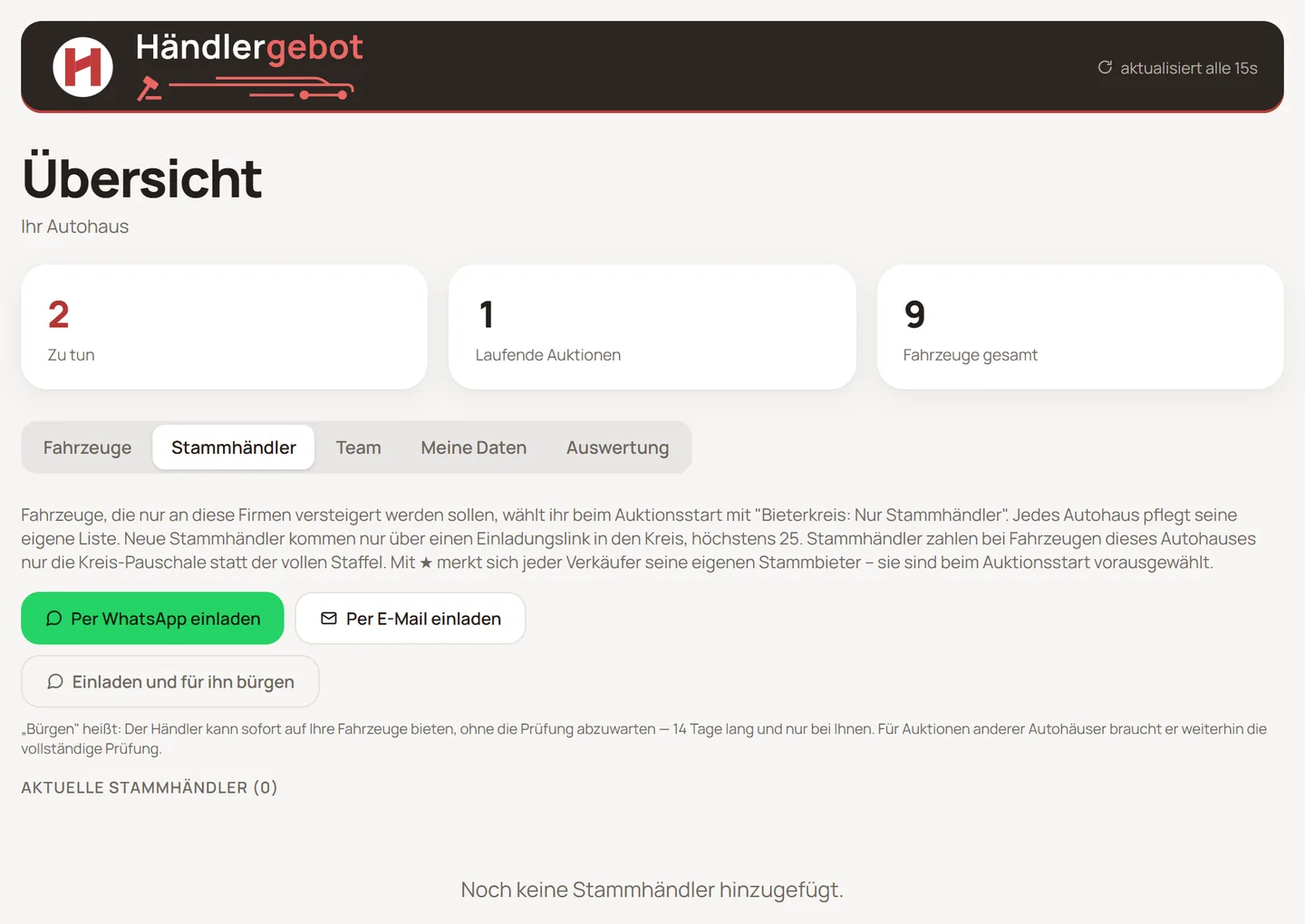
rund 5 Minuten- Reiter „Stammhändler“ → „Per WhatsApp einladen“ oder „Per E-Mail einladen“. Die E-Mail öffnet sich in Ihrem eigenen Mailprogramm, Text und Link sind schon eingetragen. Ihre Händler registrieren sich über den Link und gehören danach zu Ihrem Kreis.
- In Ihren Kreis kommen Händler nur über Ihren Link. Sie haben bis zu 25 Plätze. Entfernen Sie einen Stammhändler, wird sein Platz erst nach 30 Tagen wieder frei.
- „Einladen und für ihn bürgen“ ist für die Vorführung gedacht: Der Händler kann sofort auf Ihre Fahrzeuge bieten, 14 Tage lang und nur bei Ihnen, ohne die Prüfung abzuwarten. Den Link schicken Sie danach per WhatsApp oder E-Mail.
Beim Auktionsstart wählen Sie dann, wer bieten darf: nur Ihre Stammhändler oder der offene Markt mit allen geprüften Händlern. Bei „Nur Stammhändler“ hakt jeder Verkäufer an, wem er das Fahrzeug anbietet – zum Beispiel nur seinen fünf. Mit dem ★ merkt er sich seine Stammbieter, sie sind beim nächsten Mal vorausgewählt. Bietet keiner, öffnet sich die Auktion auf Wunsch nach 5 Minuten für den offenen Markt.
Fahrzeug aufnehmen
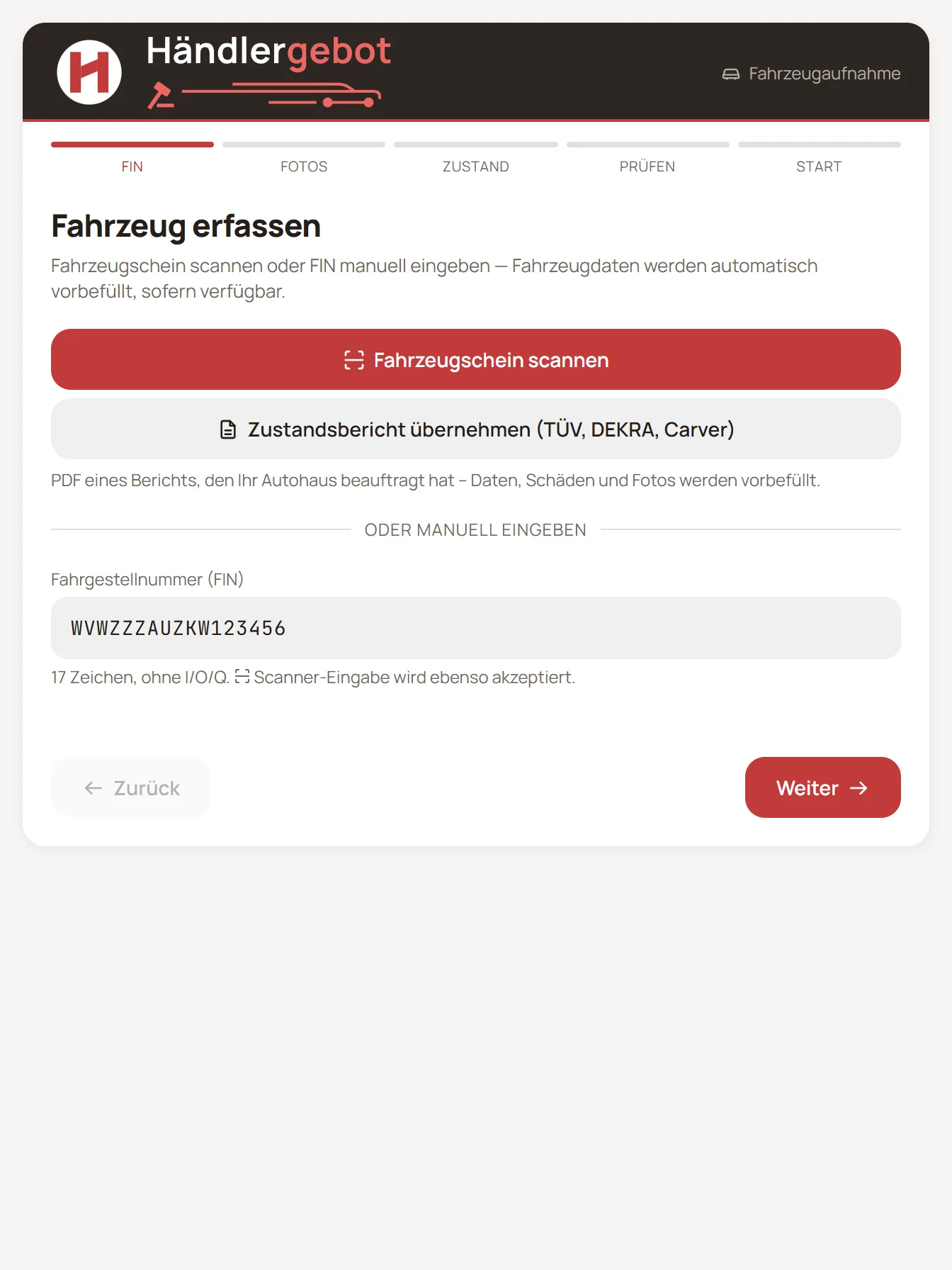
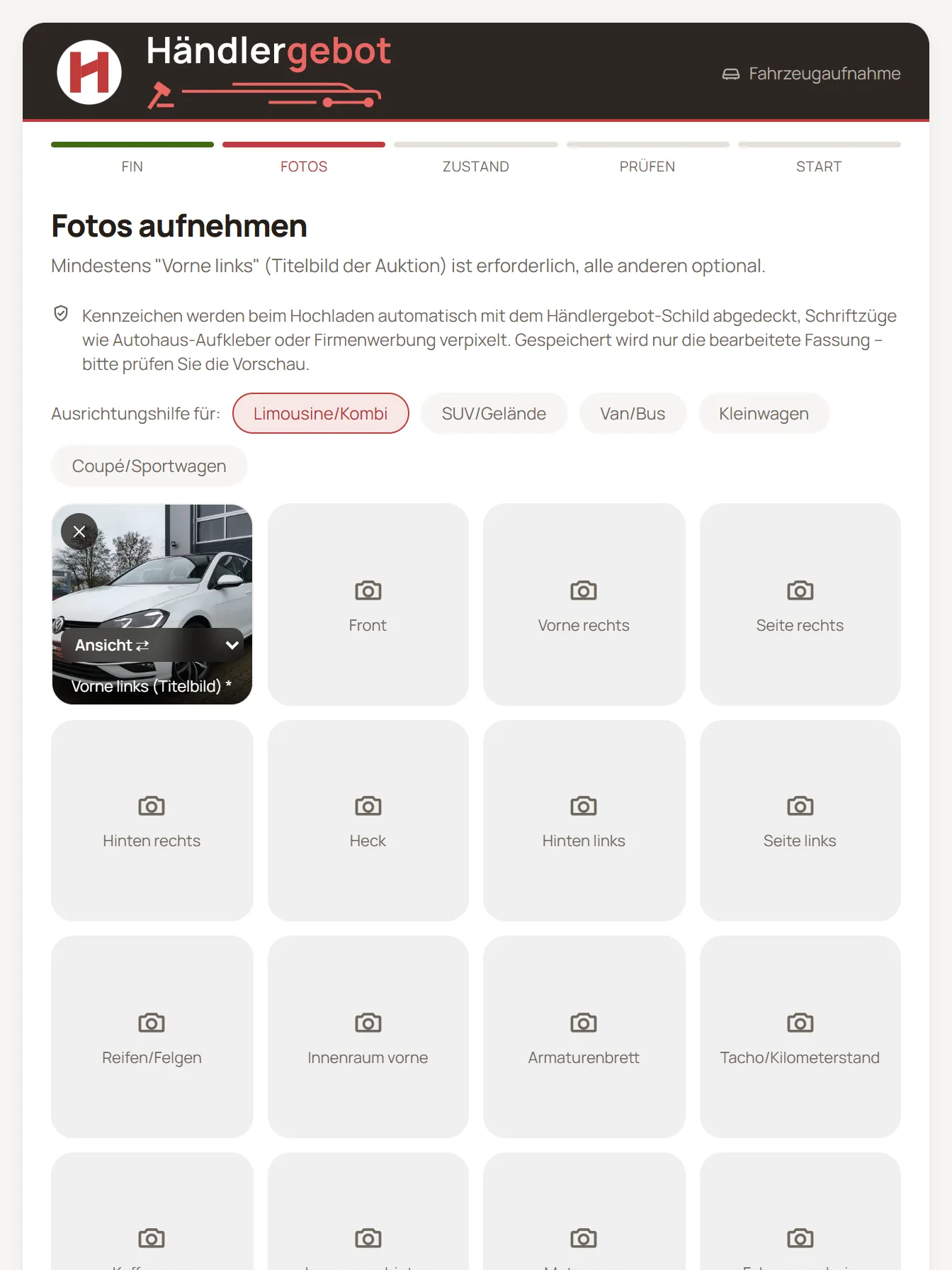
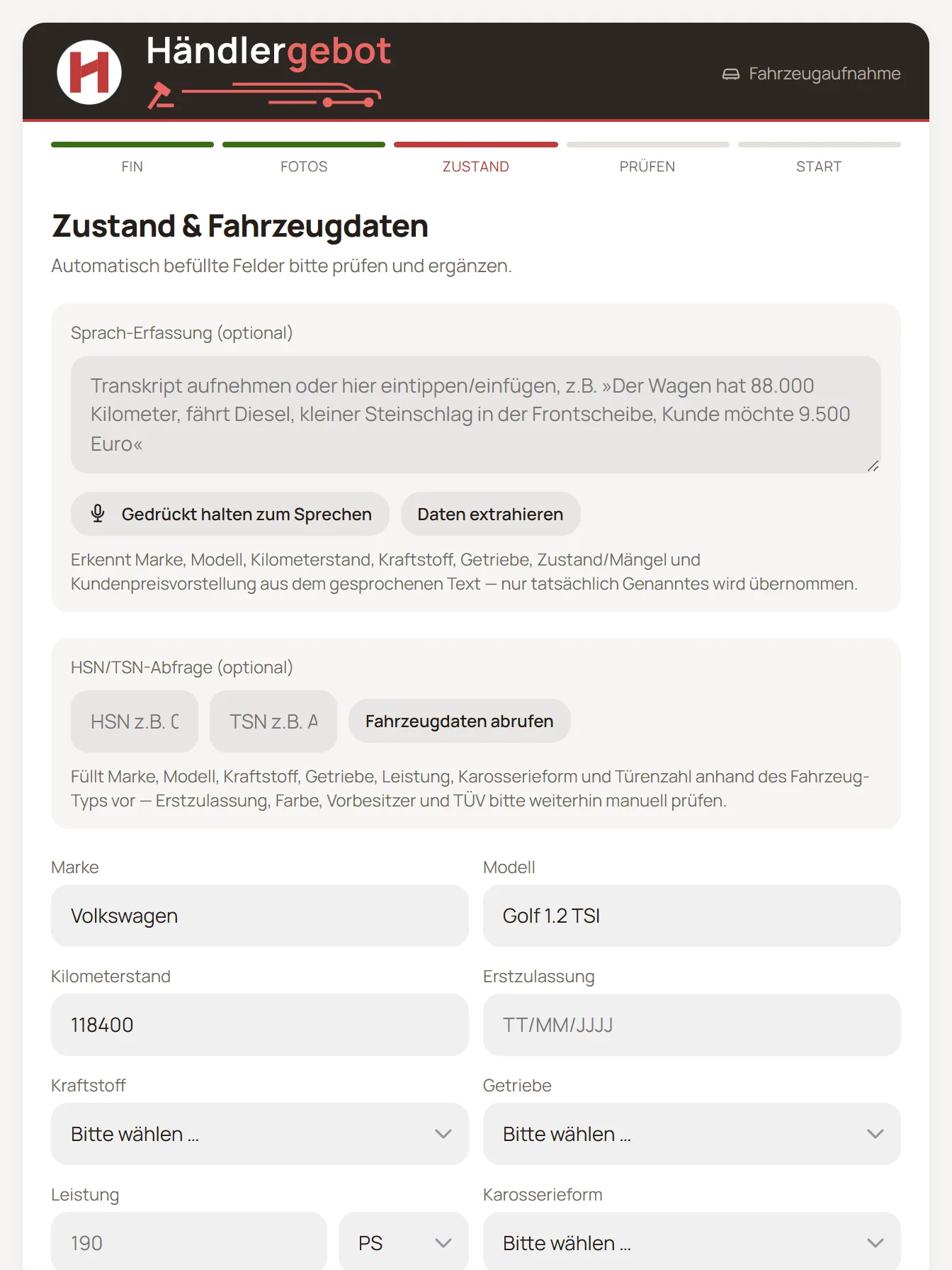
rund 5 Minuten je FahrzeugIm Reiter „Fahrzeuge“ → „Fahrzeug aufnehmen“, auf dem Handy über den roten Knopf „Aufnehmen“ unten. Die Aufnahme läuft auf Tablet und Smartphone und hat fünf Schritte:
- FINFahrzeugschein scannen, die FIN eintippen oder einen Zustandsbericht übernehmen.
- FotosNach Schablone. „Vorne links“ ist das Titelbild und Pflicht – je mehr Ansichten, desto sicherer bieten die Händler.
- ZustandZustandsnotiz und Besteuerung sind Pflicht. Schäden mit Foto, reparierte Vorschäden mit Kosten.
- PrüfenAutomatische Erkennungen bestätigen.
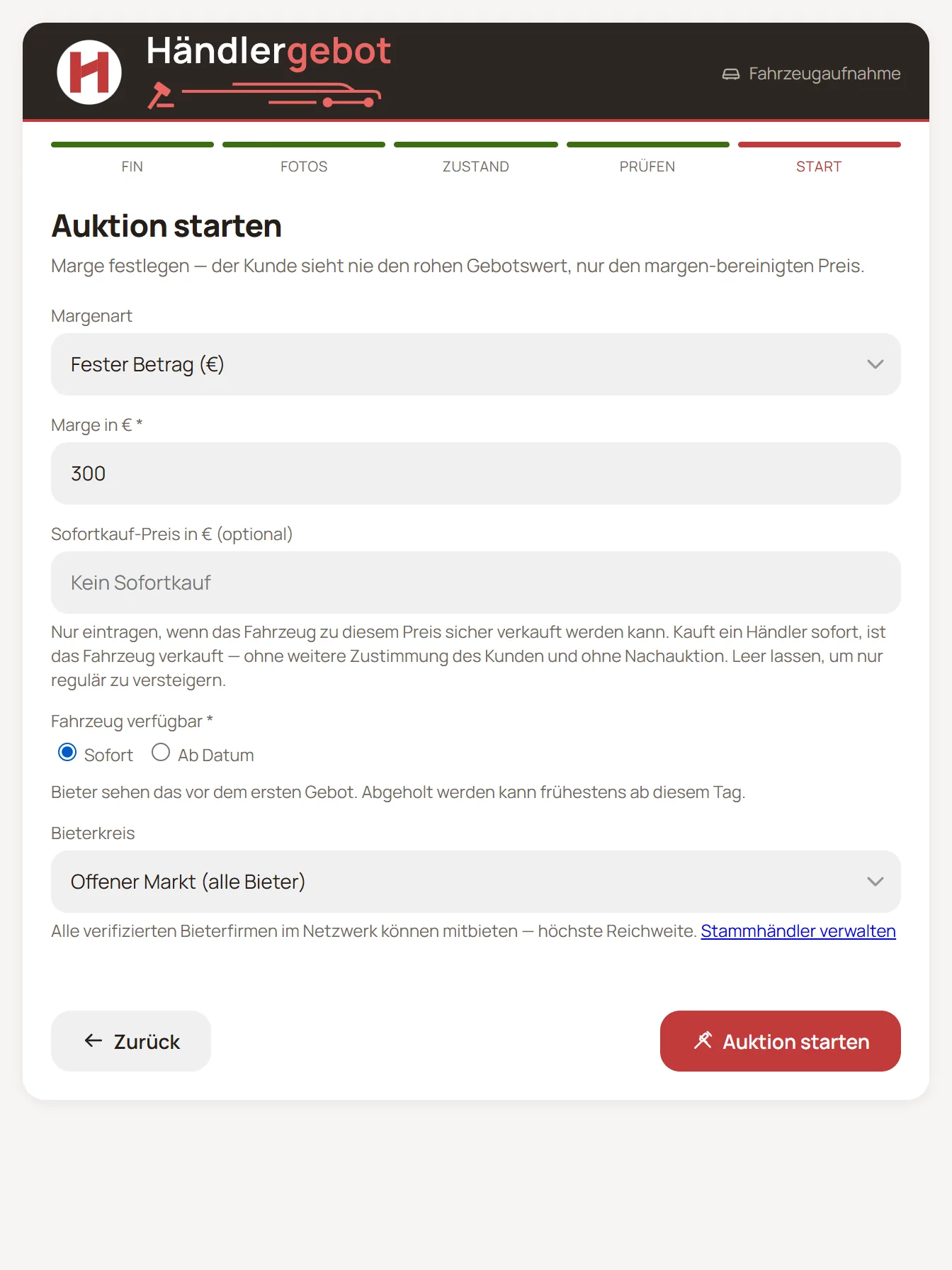
- StartMarge, auf Wunsch Sofortkauf-Preis, Verfügbarkeit (sofort oder ab Datum) und Bieterkreis – dann „Auktion starten“. Bei „Nur Stammhändler“ haken Sie an, wer das Fahrzeug angeboten bekommt; „nur meine ★“ wählt Ihre Stammbieter.
Im Kundengespräch versteigern
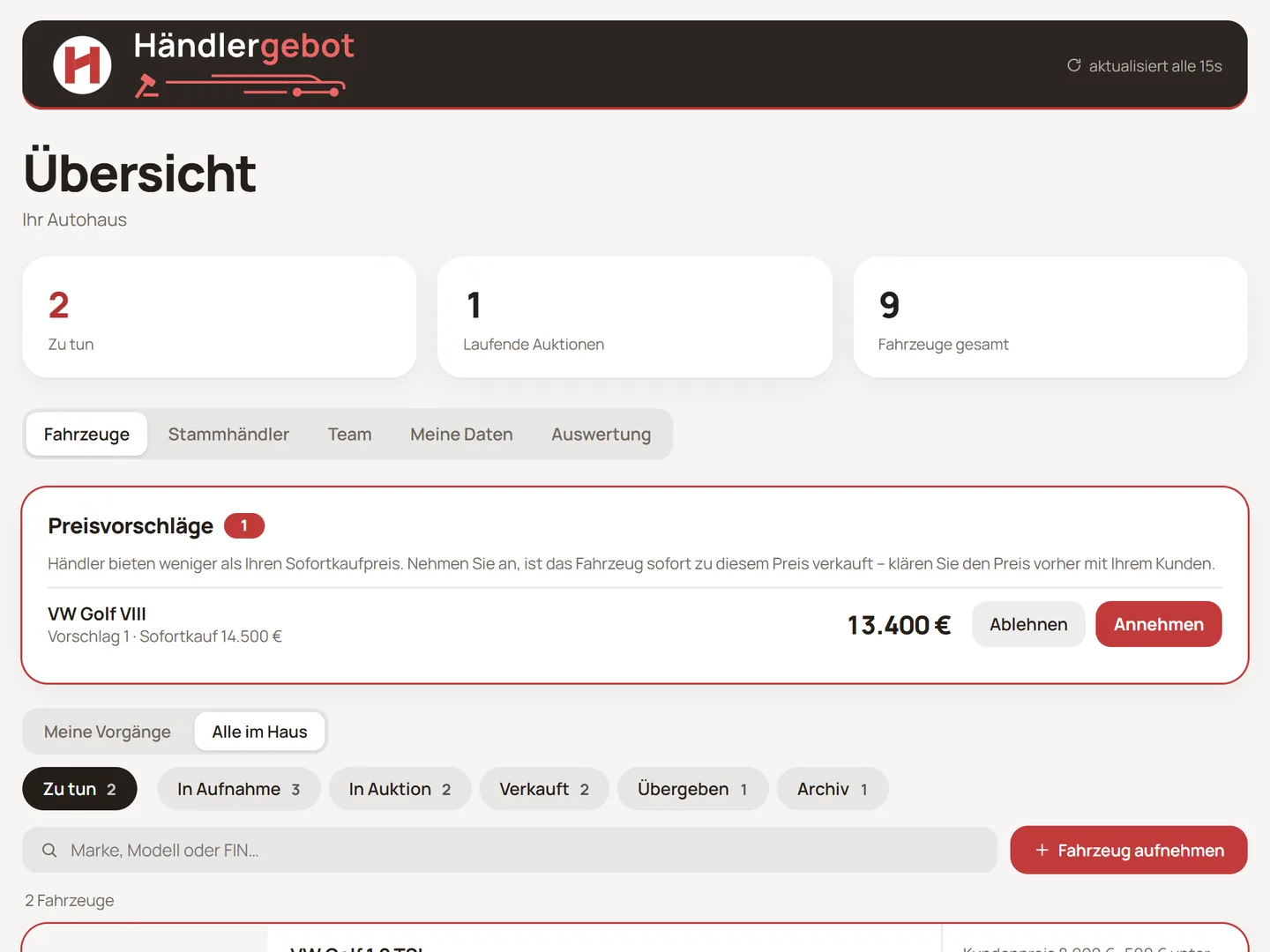
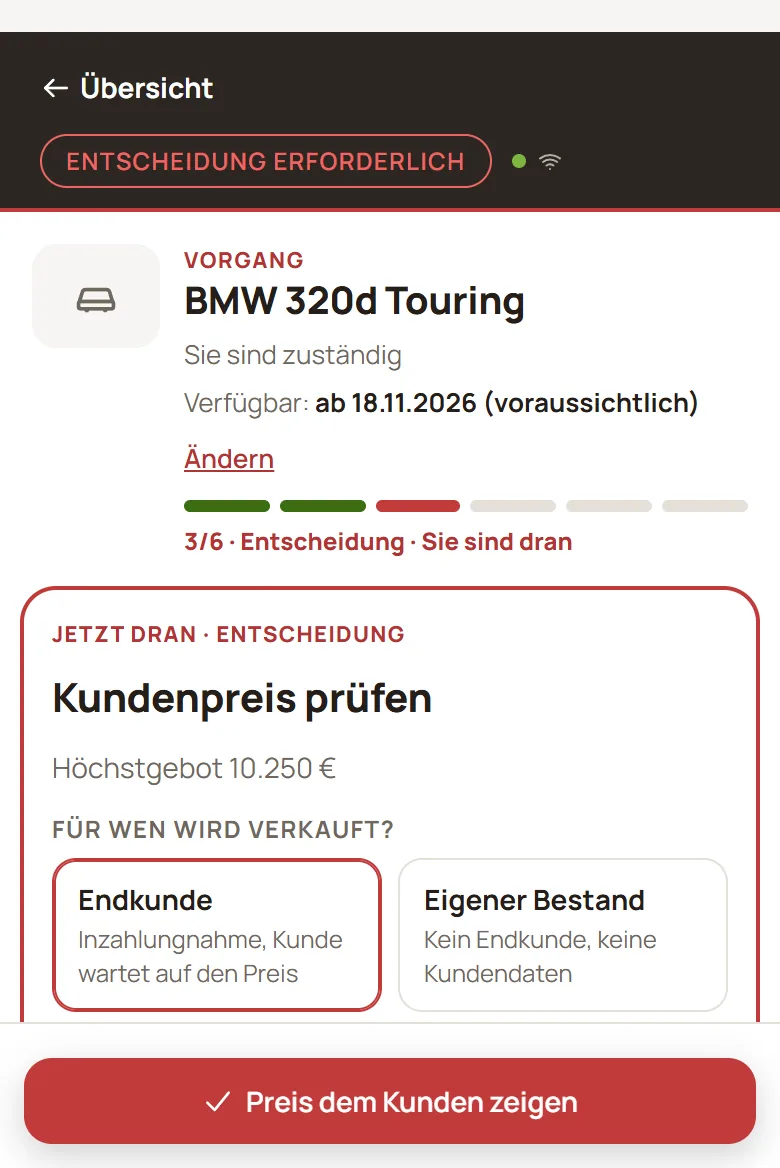
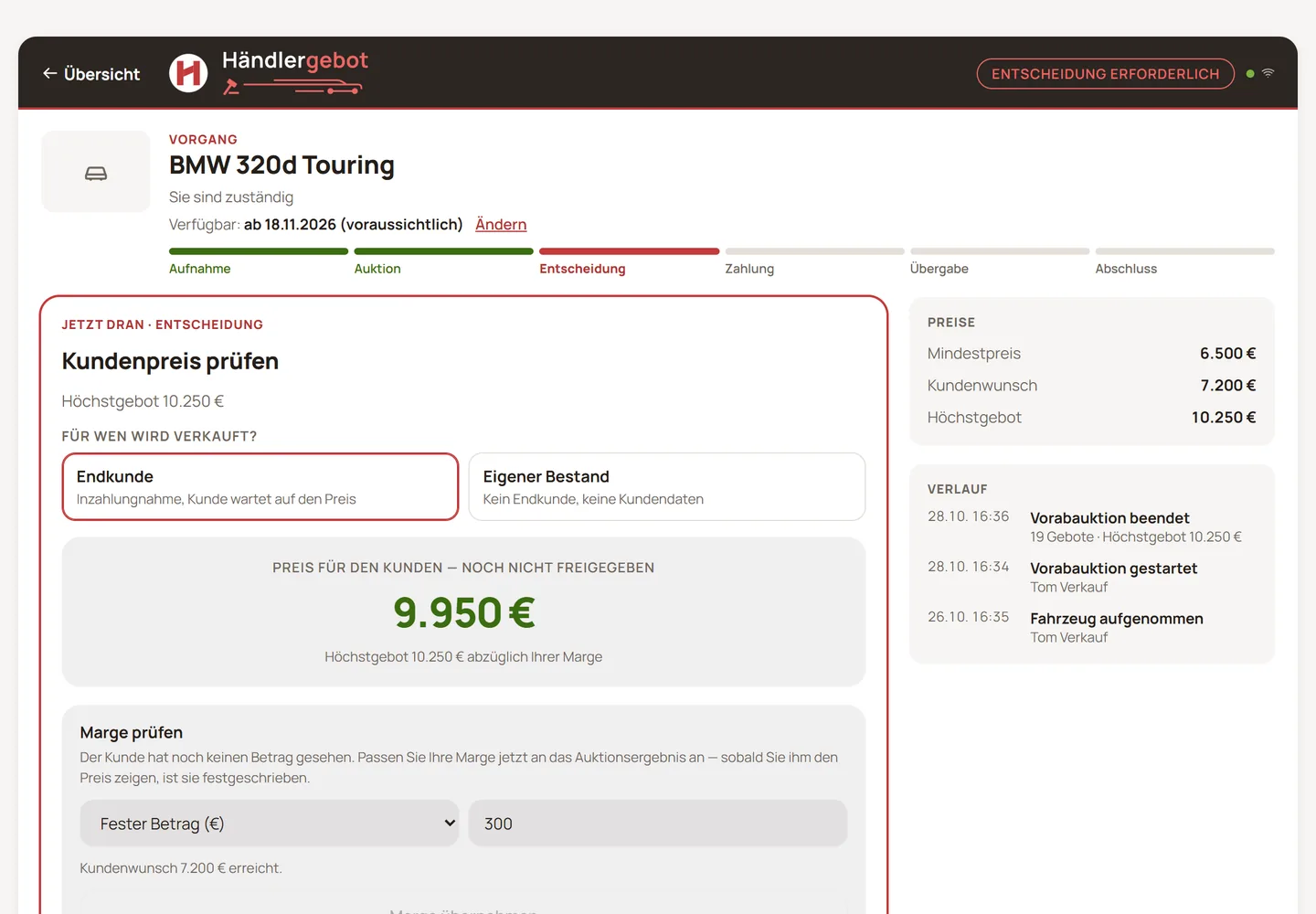
rund 15 MinutenNach dem Start öffnet sich die Seite „Vorgang“. Dort erledigen Sie alles zu diesem Fahrzeug, vom Kundengespräch bis zur Reklamation. In der Übersicht trägt jedes Fahrzeug dieselbe Leiste und genau einen Knopf für den nächsten Schritt; ein Klick darauf öffnet den Vorgang an der richtigen Stelle. Was gerade auf Sie wartet, steht unter „Zu tun“. Zurück geht es oben links über „Übersicht“. Dort wechseln Sie zwischen „Meine Vorgänge“ und „Alle im Haus“ und filtern nach Zu tun, In Aufnahme, In Auktion, Verkauft, Übergeben und Archiv.
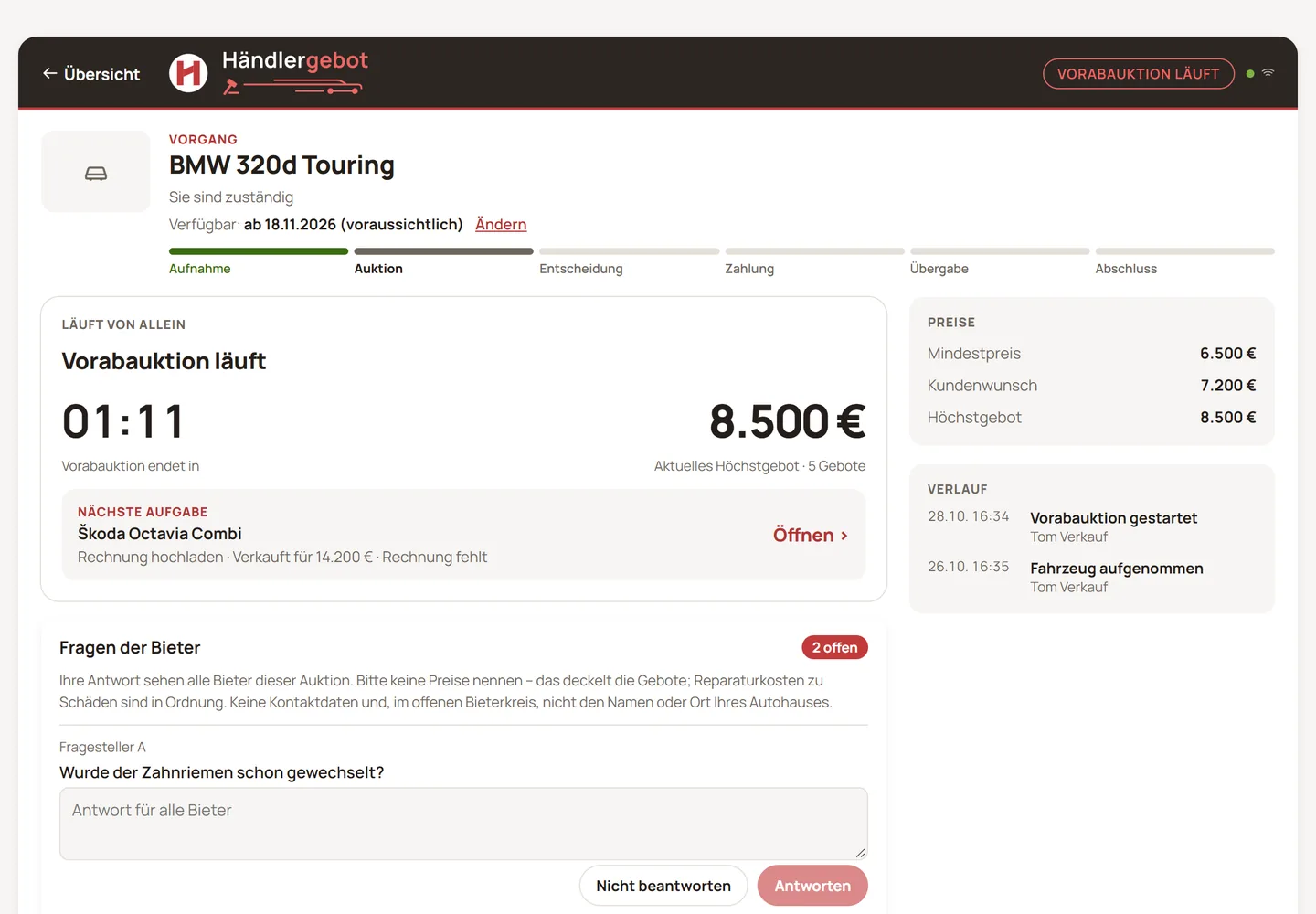
- Leiste – oben die sechs Stationen wie in der Übersicht: Aufnahme, Auktion, Entscheidung, Zahlung, Übergabe, Abschluss.
- „Jetzt dran“ – darunter genau eine Aufgabe mit ihrem Knopf, in denselben Worten wie in der Übersicht, etwa „Kundenpreis prüfen“ oder „Zahlungseingang bestätigen“. Wartet der Vorgang auf andere, steht dort, auf wen und bis wann. Ist die Aufgabe erledigt, schlägt die Seite die nächste aus „Zu tun“ vor.
- Stationen – je Station eine Zeile. Erledigte sind zugeklappt und lassen sich aufklappen.
- Käufer, Preise, Verlauf – rechts, am Handy darunter. Der Verlauf zeigt die wichtigen Schritte mit Zeit und Person; jedes einzelne Gebot steht im ganzen Protokoll, einen Klick entfernt.
- Am Handy – alles untereinander, der Hauptknopf sitzt fest unten und bleibt beim Scrollen stehen.
So läuft das Kundengespräch:
- Während der Auktion zeigt die Karte oben Restzeit, Höchstgebot und die Zahl der Gebote. Jedes einzelne Gebot steht im ganzen Protokoll unter „Verlauf“.
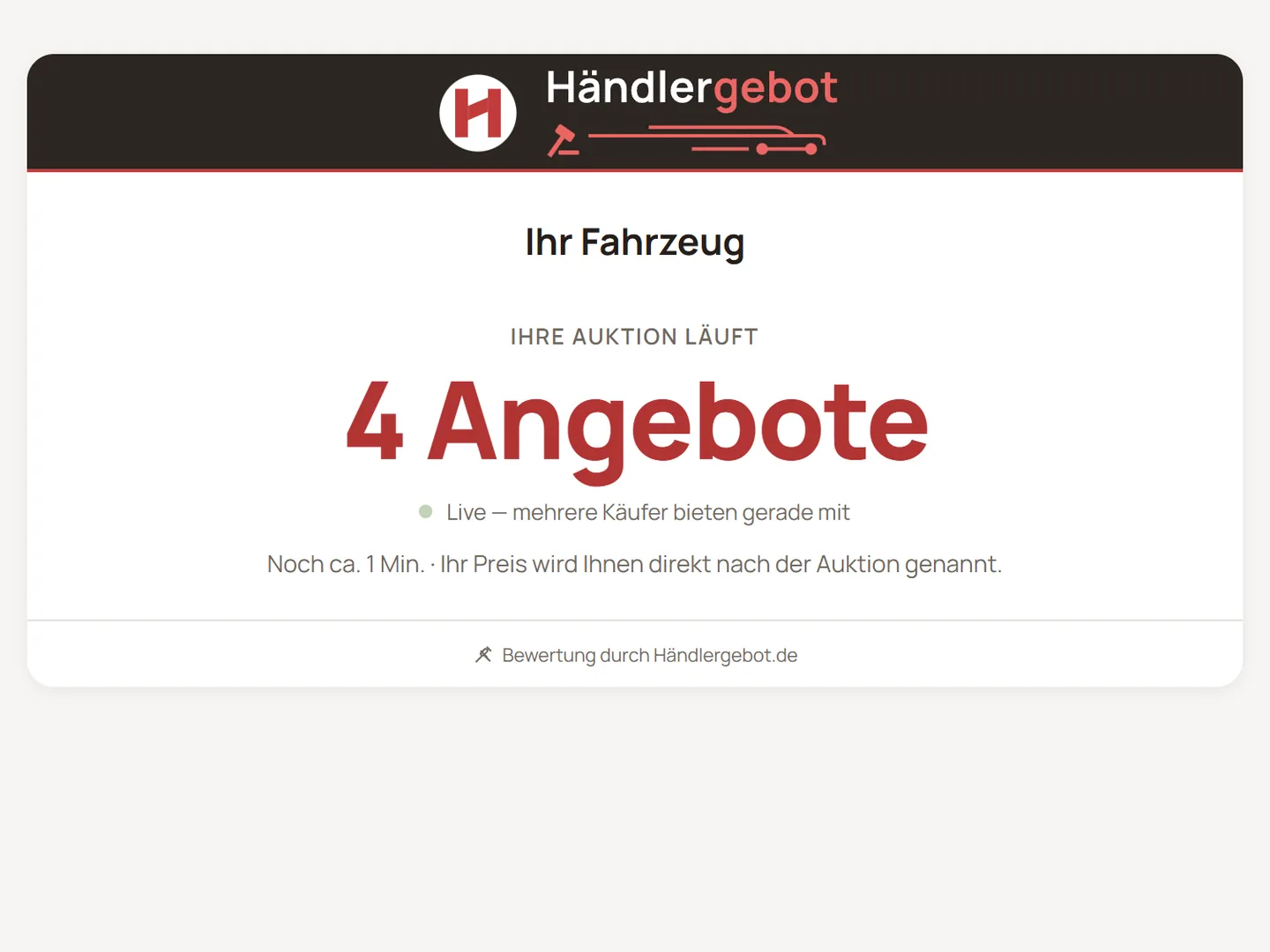
- Über „Kunden-Display“ zeigen Sie Ihrem Kunden auf einem zweiten Bildschirm, dass Angebote eingehen – ohne Beträge.
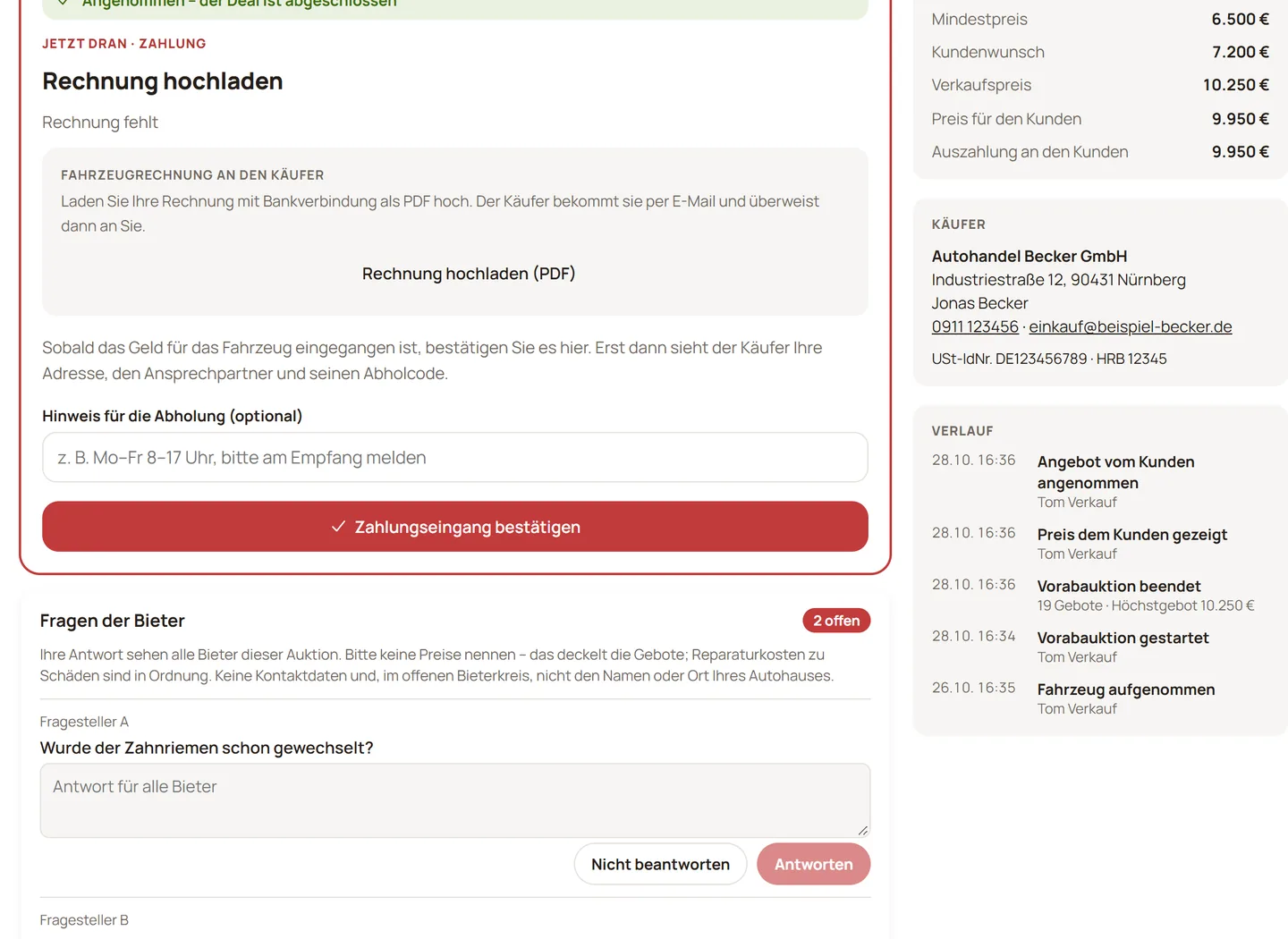
- Stellen Bieter Fragen, heißt die Aufgabe oben „Fragen beantworten“. Die Antwort sehen alle Bieter. Keine Preise, keine Kontaktdaten und im offenen Markt nicht Name oder Ort Ihres Autohauses. Reparaturkosten zu Schäden sind erlaubt. Fragt ein Bieter nach einem Vorschaden, tragen Sie ihn mit „Als Vorschaden eintragen“ direkt ins Angebot ein. Fragen, die Sie nicht beantworten möchten, schließen Sie mit „Nicht beantworten“.
- Nach rund 15 Minuten heißt die Aufgabe „Kundenpreis prüfen“: Sie prüfen Ihre Marge und tippen auf „Preis dem Kunden zeigen“. Erst jetzt sieht der Kunde einen Betrag, und Ihre Marge ist festgeschrieben. Darüber steht noch einmal „Für wen wird verkauft?“: Endkunde oder Eigener Bestand.
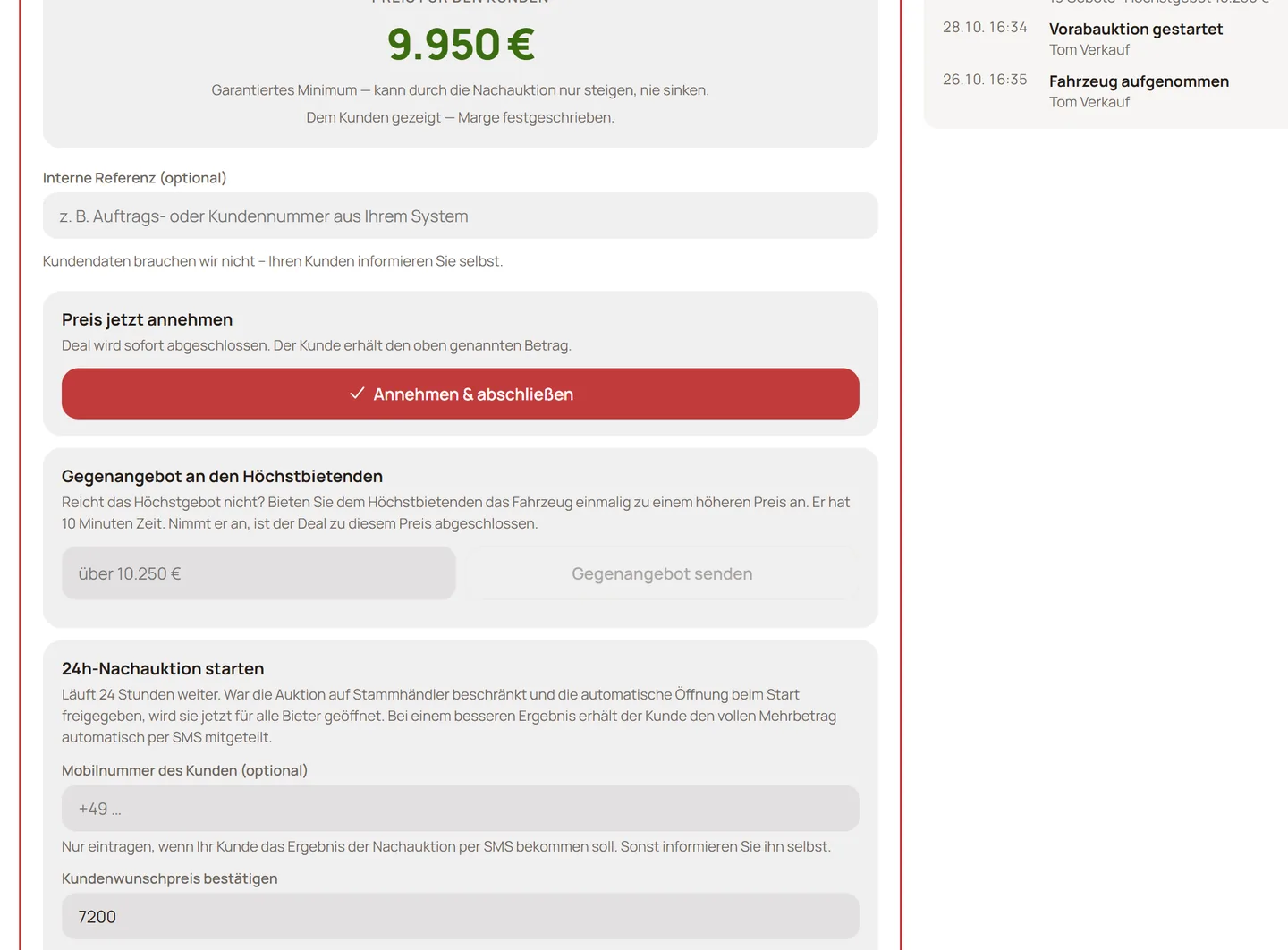
Danach heißt die Aufgabe „Jetzt entscheiden“:
Will der Kunde doch nicht verkaufen, tippen Sie in der Karte auf „Vorgang beenden“ und nennen kurz den Grund. Die Auktion endet ohne Zuschlag, und das Fahrzeug steht wieder in der Aufnahme.
Übergabe nach dem Verkauf
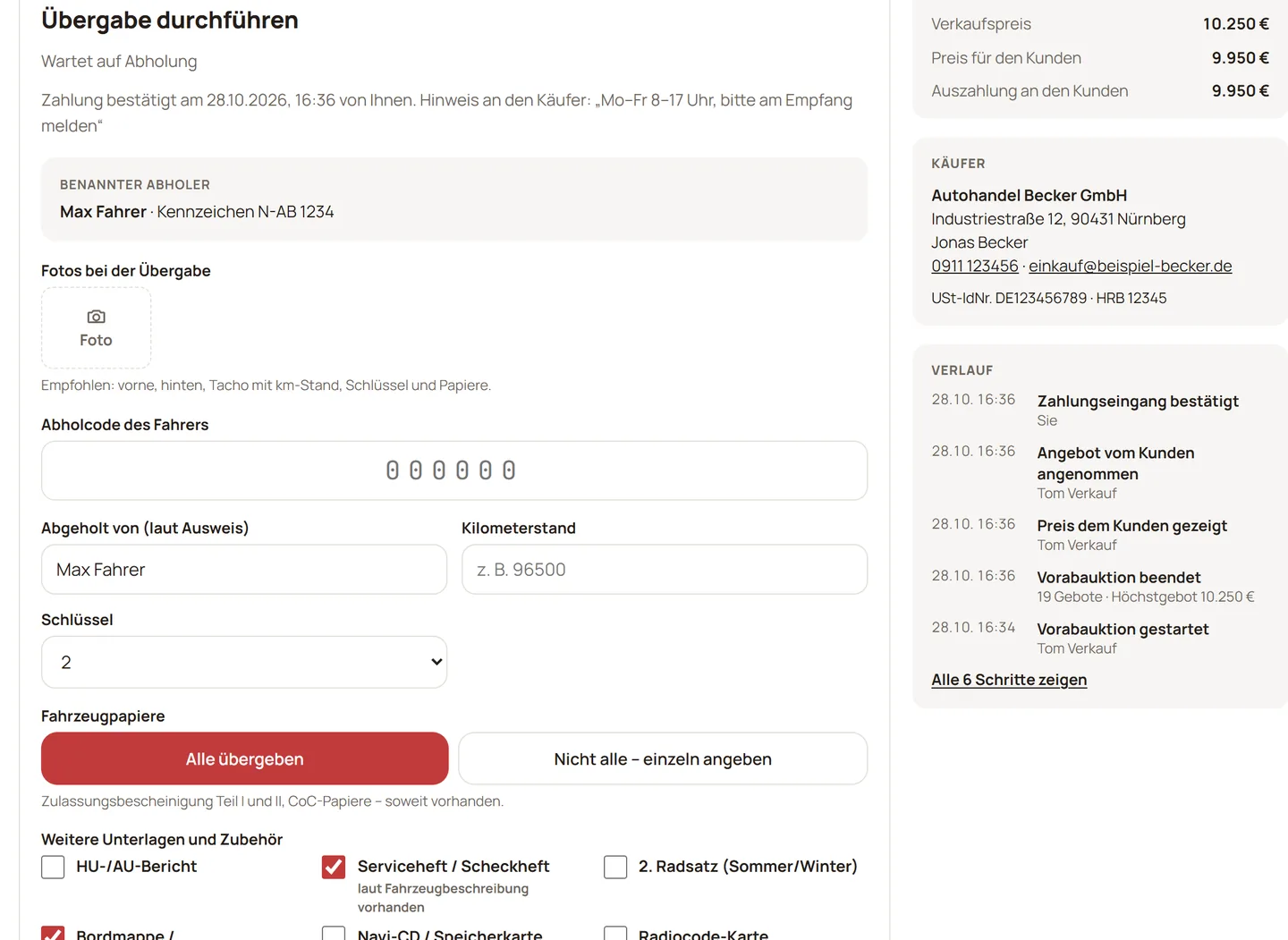
am Abholtag- Nach dem Zuschlag steht der Käufer mit Firmendaten auf der Seite „Vorgang“ rechts, am Handy darunter. Die Aufgabe oben heißt „Rechnung hochladen“: Laden Sie Ihre Fahrzeugrechnung an den Käufer hoch – am besten als E-Rechnung: ZUGFeRD-PDF oder XRechnung (XML) aus Ihrem Rechnungsprogramm, ein einfaches PDF geht auch. Der Käufer bekommt sie mit seiner Buchhaltung per Mail im Anhang und überweist den Kaufpreis direkt an Sie. Steht auf der Rechnung Ihr geprüftes Geschäftskonto und der Verkaufspreis, bekommt der Käufer dazu einen GiroCode zum Scannen mit seiner Banking-App – das Geld kommt schneller und ohne Tippfehler an.
- Danach heißt die Aufgabe „Zahlungseingang bestätigen“. Ist das Geld da, tippen Sie darauf. Der Käufer bekommt seinen Abholschein mit Code. Öffnungszeiten für die Abholung können Sie als Hinweis mitgeben.
- Bei der Abholung, Station „Übergabe“: Abholcode eingeben, Ausweis des Abholers ansehen (Händlergebot speichert keine Kopie; ob Sie selbst eine anfertigen, entscheiden Sie), Kilometerstand, Schlüssel und Papiere ins Übergabeprotokoll, Fotos machen – fertig.
Nach der Übergabe steht das Fahrzeug unter „Übergeben“. Ins Archiv kommt es erst, wenn die Reklamationsfrist vorbei ist – 14 Tage danach legt Händlergebot es selbst dort ab. Wurde ein Fahrzeug außerhalb übergeben oder der Verkauf rückabgewickelt, schließt die Verkaufsleitung ihn mit „Ohne Übergabe abschließen“ und einem Grund ab. Rechnung hochladen und Zahlungseingang bestätigen darf auch Ihre Buchhaltung mit der Rolle „Nur ansehen“.
Reklamationen
selten- Ein Käufer kann innerhalb von 5 Werktagen nach der Abholung reklamieren, bei Transport 7 Werktage – nur nach dem Zustandsstandard und erst ab 300 € geschätzten Kosten.
- Die Reklamation kommt per E-Mail und erscheint mit Fotos auf der Seite „Vorgang“ als Aufgabe „Reklamation beantworten“. Antworten Sie innerhalb von 2 Werktagen: Nachlass anbieten, Rücknahme anbieten oder mit Begründung ablehnen.
- Nach Ihrer Antwort hat der Käufer 5 Werktage Zeit, anzunehmen oder Händlergebot einzuschalten. Reagiert er nicht, gilt die Reklamation als erledigt.
- Kommt keine Einigung zustande, vermittelt Händlergebot.
Hilfe
Unser digitaler Assistent nimmt Ihr Anliegen auf, wir rufen zurück.